Die meisten IP-Kameras lassen sich nicht zur Home-App hinzufügen, weil sie kein HomeKit können. Mit einer Bridge kommen sie trotzdem hinein, und HomeKit Secure Video speichert ihre Aufnahmen dann in der iCloud. Hier liest du, was du dafür brauchst und wie du es mit camera.ui einrichtest. Ist deine Kamera schon in Home, zeichnet aber nie etwas auf, dann spring direkt zur Fehlersuche.
Warum deine Kamera in Home fehlt
Die Home-App nimmt nur Kameras auf, die Apples HomeKit-Protokoll sprechen. Das können nur wenige Modelle von Haus aus. Die meisten IP-Kameras sprechen stattdessen RTSP und ONVIF, die Standards, mit denen NVRs und Rekorder arbeiten. Damit kann Home nichts anfangen.
Hier hilft eine Bridge. Das ist ein Programm auf einem Rechner bei dir zu Hause, das den Stream der Kamera liest und sie Home als HomeKit-Kamera vorstellt. Home merkt den Unterschied nicht, und ab dann hast du Live-Bild, Mitteilungen und HomeKit Secure Video wie bei jeder zertifizierten Kamera. camera.ui ist so eine Bridge, Scrypted auch, und Homebridge mit einem Kamera-Plugin ebenso.
Was HomeKit Secure Video braucht
- Eine Steuerzentrale Ein Apple TV oder HomePod, der dauerhaft zu Hause steht, siehe Apples Anleitung. Ohne Steuerzentrale gibt es keine Aufnahme und keinen Zugriff von unterwegs.
- Ein iCloud+-Abo Davon hängt ab, wie viele Kameras aufzeichnen können: eine mit 50 GB, bis zu fünf mit 200 GB, beliebig viele ab 2 TB. Die Aufnahmen gehen nicht von deinem Speicherplatz ab.
- Ein iPhone oder iPad Damit fügst du die Kamera hinzu. Ansehen kannst du sie auch auf dem Mac und dem Apple TV.
- Ein Rechner, der durchläuft Auf ihm läuft die Bridge. Für camera.ui kann das ein Mac sein, ein Windows- oder Linux-PC, ein NAS mit Docker oder Home Assistant. Läuft bei dir schon Home Assistant? Hier vergleichen wir die NVRs dafür.
Die Steuerzentrale wertet das Video aus und entscheidet, was aufgezeichnet wird. Apple verschlüsselt die Clips Ende-zu-Ende, und die Home-App zeigt die letzten 10 Tage. Mehr dazu steht auf Apples Seite zu HomeKit Secure Video.
Einrichtung mit camera.ui
- camera.ui installieren Installiere es auf dem Rechner, auf dem die Bridge laufen soll. Auf der Download-Seite findest du die Desktop-App, Docker und die Home-Assistant-App.
- Kameras hinzufügen ONVIF-Kameras findet camera.ui im Netzwerk von selbst, alle anderen fügst du mit ihrer RTSP-Adresse hinzu. Mehr dazu unter Kamera hinzufügen.
- HomeKit-Plugin installieren Weise es im Cameras-Tab des Plugins den Kameras zu, die du in Home haben willst.
- QR-Code scannen Jede Kamera hat in ihren HomeKit-Einstellungen einen eigenen QR-Code und eine PIN. Wähle in der Home-App Gerät hinzufügen und scanne den Code.
- Aufnahme festlegen Öffne in der Home-App die Einstellungen der Kamera und stell die Aufnahmeoptionen ein. Das geht getrennt für die Zeit, in der jemand zu Hause ist, und die, in der niemand da ist.
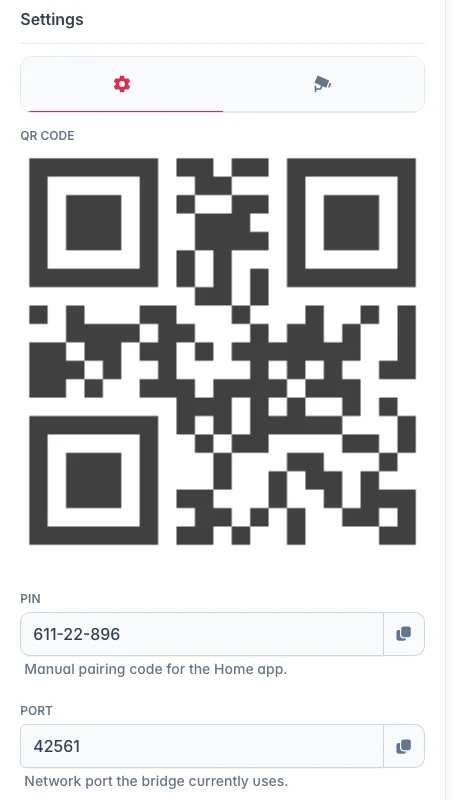
Du koppelst auf dem Gerät, auf dem camera.ui gerade offen ist? Dann wähle in der Home-App Weitere Optionen und tipp stattdessen die PIN ein.
Wann Home aufzeichnet
HomeKit Secure Video zeichnet bei Bewegung auf. Jede Kamera, die über camera.ui in Home kommt, hat dort einen Bewegungssensor, und den schaltet die Erkennung von camera.ui. Erkennt camera.ui eine Bewegung, erfährt Home davon. Die Steuerzentrale behält den Clip, wenn er zu deinen Aufnahmeoptionen passt, also bei jeder Bewegung oder nur bei Personen, Tieren, Fahrzeugen oder Paketen.
Soll ein Clip auch die Sekunden vor dem Ereignis zeigen, muss camera.ui die Verbindung zur Kamera offen halten. Schalte dafür den Hot Modus für den Hauptstream der Kamera ein. Ohne ihn beginnt die Aufnahme erst mit dem Ereignis.
Gehören eine Türklingel, ein Akku oder ein Licht zur Kamera, erscheinen sie in Home beim selben Gerät. Hat die Kamera Gegensprechen, sprichst du direkt aus der Home-App.
H.265-Kameras und iOS 27
Bis iOS 26 nimmt HomeKit nur H.264 an. Eine Kamera, die H.265 sendet, muss transkodiert werden, und das kostet bei einer 4K-Kamera etwa einen CPU-Kern.
Mit iOS 27 hat Apple neuere Secure-Video-Dienste eingeführt, die auch H.265 annehmen. camera.ui nutzt sie für jede Kamera mit H.265 im Hauptstream. Live-Bild zu Hause und unterwegs, Aufnahme und Gegensprechen laufen dann direkt über den Stream der Kamera, ohne Transkodierung. Dafür brauchen die Steuerzentrale und die Geräte, auf denen du zuschaust, iOS 27 oder tvOS 27. H.264-Kameras bleiben bei den klassischen Diensten. Dort schickt camera.ui den Stream unverändert weiter, wann immer HomeKit ihn so annimmt.
Ist dein Zuhause noch auf iOS 26? Dann schalte in den HomeKit-Einstellungen der Kamera Force legacy path ein, und der Stream wird wie bisher nach H.264 transkodiert.
Wenn nichts aufgezeichnet wird
- Die Steuerzentrale ist offline In den Einstellungen deines Zuhauses listet die Home-App deine Steuerzentralen auf und zeigt, ob eine verbunden ist. Ohne verbundene Steuerzentrale wird nichts aufgezeichnet.
- Das Abo ist voll Mit 50 GB kann eine Kamera aufzeichnen, mit 200 GB fünf. Jede weitere Kamera streamt nur.
- Die Kamera streamt nur Prüf die Aufnahmeoptionen in Home. Sie werden für zu Hause und unterwegs getrennt eingestellt, vielleicht zeichnet die Kamera also nur auf, wenn niemand da ist.
- Die Art der Bewegung passt nicht Zeichnet eine Kamera nur Personen auf, gibt es keinen Clip, wenn ein Auto vorbeifährt.
- camera.ui erkennt keine Bewegung Home zeichnet nur auf, wenn camera.ui eine Bewegung meldet. Findest du in camera.ui keine Ereignisse der Kamera, prüf ihre Erkennung und ihre Zonen.
- Clips beginnen zu spät Schalte den Hot Modus für den Hauptstream ein, siehe oben.
- Clips stocken Schalte in den HomeKit-Einstellungen der Kamera Use Hardware Acceleration for HKSV aus.
- Kein Bild über mobile Daten Bei einer H.265-Kamera unter iOS 27 schaltet Home auf einer langsamen Verbindung wie LTE auf ein kleineres Bild um. Hat die Kamera keins, bleibt die Ansicht leer. Gib ihr deshalb in camera.ui eine zweite Quelle in Niedrige Auflösung oder Mittlere Auflösung.
- Die Kopplung ist kaputt Mit Reset Pairing in den HomeKit-Einstellungen bekommt die Kamera einen neuen Code. Entferne sie dann aus Home und füge sie neu hinzu.
Was es kostet
Das HomeKit-Plugin gehört zum kostenlosen camera.ui, HomeKit Secure Video eingeschlossen. Die Clips liegen in deiner iCloud, also brauchst du nur Apples iCloud+-Abo. Die Aufnahme von camera.ui selbst brauchst du dafür nicht.
Probier es mit deinen Kameras
camera.ui läuft auf Mac, Windows und Linux, in Docker und als Home-Assistant-App.
Alle Logos und Namen sind Marken ihrer jeweiligen Inhaber.