Welcher NVR für Home Assistant? Frigate, Scrypted, Agent DVR und camera.ui im Vergleich
Stand: November 2026
Home Assistant zeigt deine Kameras live, ist aber nicht dafür gebaut, rund um die Uhr aufzuzeichnen. Es gibt keine Timeline zum Zurückspulen, und ob an der Tür eine Person stand oder die Katze vom Nachbarn, weiß Home Assistant nicht. Dafür brauchst du einen NVR. Vier davon laufen als App in Home Assistant: Frigate, Scrypted, Agent DVR und camera.ui. Hier vergleichen wir sie in den Punkten, auf die es in Home Assistant ankommt, von der Integration bis zum Preis.
camera.ui ist unser eigenes Produkt, behalte das beim Lesen im Hinterkopf. Was wir über die anderen drei schreiben, stammt aus ihrer eigenen Doku und ihren Repositories, Stand November 2026. Die Links findest du weiter unten.
App oder Integration: Das verwirrt fast alle
Die meisten NVRs gibt es für Home Assistant in zwei Teilen. Die App, die früher Add-on hieß, lässt den NVR selbst auf deinem Home-Assistant-Rechner laufen. Die Integration macht aus seinen Kameras und Sensoren Entitäten, die du aufs Dashboard legst oder in Automationen nutzt.
Die Integration brauchst du in jedem Fall, die App nicht. Läuft der NVR schon auf einem NAS oder einem Mini-PC im Schrank, lässt du die App weg und verbindest die Integration mit diesem Rechner. Zum Aufzeichnen ist das oft sowieso besser. Video füllt Platten schnell, und Home Assistant OS kann für Medien zwar Netzwerkspeicher einbinden, aber keine zweite lokale Platte. Genau deshalb rät Scrypted in seiner Doku davon ab, seinen NVR unter Home Assistant OS zu betreiben.
Alle vier Apps laufen auf amd64 und aarch64, also auf einem Mini-PC genauso wie auf einem Raspberry Pi 4 oder 5. Suchst du eigentlich nach dem Rekorder, den dein Kamerahersteller als Gerät verkauft? Für manche davon hat Home Assistant auch Integrationen, zum Beispiel für den von Reolink. In diesem Ratgeber geht es um NVR-Software.
Home Assistant NVR im Vergleich
| Funktion | camera.ui | Frigate | Scrypted | Agent DVR |
|---|---|---|---|---|
| Integration | Benutzerdefiniert | Benutzerdefiniert | Benutzerdefiniert | In Home Assistant enthalten |
| MQTT-Broker nötig | Nein | Ja | Nein | Für Sensoren |
| Live-Bild in Home Assistant | Ja | Ja | In den NVR-Karten | Ja, als MJPEG |
| Bewegungs- und Objektsensoren | Ja, per Push | Ja, über MQTT | Ja, per Push | Über MQTT |
| Aufnahmen im Medien-Browser | Ja | Ja | NVR-Clips | Als Dateien, mit der App |
| Dashboard-Karten | Drei, mitgeliefert | Advanced Camera Card, separat | Mit Scrypted NVR | Die von Home Assistant |
| Objekterkennung | Kostenlos | Kostenlos | Mit Scrypted NVR | Kostenlos mit eigenem KI-Server |
| Gesichter und Kennzeichen | Kennzeichen kostenlos, Gesichter mit Pro | Kostenlos | Mit Scrypted NVR | Kostenlos mit eigenem KI-Server |
| HomeKit Secure Video | Ja | Nein | Ja | Nein |
| Apps fürs Handy | iOS, Android, Apple TV, in der Beta | Nur Web-App | iOS, Android | iOS, Android, mit Abo |
| Preis | Kostenlos, Pro ab 39 €/Jahr | Kostenlos, Frigate+ 50 $/Jahr optional | Kostenlos, NVR ab 40 $/Jahr | Lokal kostenlos, Abo ab 7,95 $/Monat |
Benutzerdefinierte Integrationen installierst du über den Marketplace, vor Home Assistant 2026.11 über HACS.
Frigate in Home Assistant
Wer mit Home Assistant anfängt, hört meist zuerst von Frigate, und das zu Recht. Frigate ist Open Source, und die Erkennung läuft auf deiner eigenen Hardware. Seit Version 0.16 erkennt es auch Gesichter und liest Kennzeichen, ohne dass es etwas kostet. Seit 0.18 lässt es sich im Browser einrichten, die große YAML-Datei brauchst du also nicht mehr unbedingt. Frigate+ kostet 50 $ im Jahr und trainiert Erkennungsmodelle mit Bildern deiner eigenen Kameras. Schön, aber kein Muss.
In Home Assistant läuft alles über MQTT. Die Integration funktioniert nur mit einem Broker, meist der Mosquitto-App, und Frigate muss denselben nutzen. Auch die bekannte Dashboard-Karte ist ein eigenes Projekt, das du extra installierst: die Advanced Camera Card, früher Frigate Card. Eine App fürs Handy gibt es nicht. Du nutzt die Weboberfläche und legst sie dir auf den Homescreen. Mehr dazu steht in der Home-Assistant-Doku von Frigate.
Scrypted in Home Assistant
Bekannt wurde Scrypted als Bridge, die jede Kamera in Apple Home bringt, samt HomeKit Secure Video. Das kann es bis heute sehr gut. Die Integration stellt der Entwickler als benutzerdefiniertes Repository bereit. Sie braucht Home Assistant 2026.7 oder neuer und kommt ohne MQTT aus. Bewegung, Klingeln und Erkennungen kommen per Push an.
Wie viel du in Home Assistant davon hast, hängt von Scrypted NVR ab. Das ist der bezahlte Teil, ab 40 $ im Jahr. Die Kamera-Entitäten zeigen nur Schnappschüsse, das Live-Bild kommt über die NVR-Karten. Auch Objekterkennung, Gesichter, Kennzeichen und die Aufnahme gehören zum NVR. Weil Scrypted seinen NVR nicht unter Home Assistant OS empfiehlt, planst du zum Aufzeichnen besser einen eigenen Rechner ein. Details stehen in der Home-Assistant-Doku von Scrypted.
Agent DVR in Home Assistant
Bei Agent DVR ist der Weg am kürzesten. Seine Integration steckt in Home Assistant selbst, du fügst sie also unter Geräte & Dienste hinzu, ganz ohne zusätzliches Repository. Eine offizielle App gibt es inzwischen auch. Der Umfang der Integration ist allerdings überschaubar: Kameras als MJPEG-Stream, ein Alarm-Panel zum Scharf- und Unscharfschalten und Aktionen für Schnappschüsse und Aufnahme. Bewegungssensoren und Schalter kommen über MQTT. Ist die Mosquitto-App installiert, findet Agent DVR sie und schaltet MQTT-Discovery selbst ein.
Lokal kostet Agent DVR nichts, und die Zahl der Kameras ist nicht begrenzt. Es gibt aber zwei Haken. Ohne Lizenz zeigt der Browser Live-Bild und Wiedergabe höchstens in 720p, und auch die eingebaute KI für Personen, Gesichter und Kennzeichen braucht eine Lizenz. Kostenlos erkennen kannst du mit einem eigenen KI-Server wie CodeProject.AI. Fernzugriff und die Apps gibt es im Abo ab 7,95 $ im Monat. Mehr steht auf der Home-Assistant-Seite von iSpy.
camera.ui in Home Assistant
Jetzt zu unserem eigenen NVR. Die App lässt den kompletten camera.ui-Server in Home Assistant OS laufen und legt ein Panel in die Seitenleiste. Wer es öffnet, ist schon mit seinem Home-Assistant-Benutzer angemeldet und braucht kein zweites Passwort. Die Integration verbindet sich mit jedem camera.ui-Server, ob er in der App läuft oder auf einem anderen Rechner, und braucht keinen MQTT-Broker. Jede Kamera wird zu einem Gerät mit einer Kamera-Entität fürs Live-Bild und Sensoren für Bewegung, Personen, Fahrzeuge, Tiere und Pakete. Kann sich die Kamera bewegen, kommt die PTZ-Steuerung dazu. Ereignisse kommen per Push, und mit Geräte-Triggern wie "Erkennung gestartet" baust du eine Automation in ein paar Klicks.
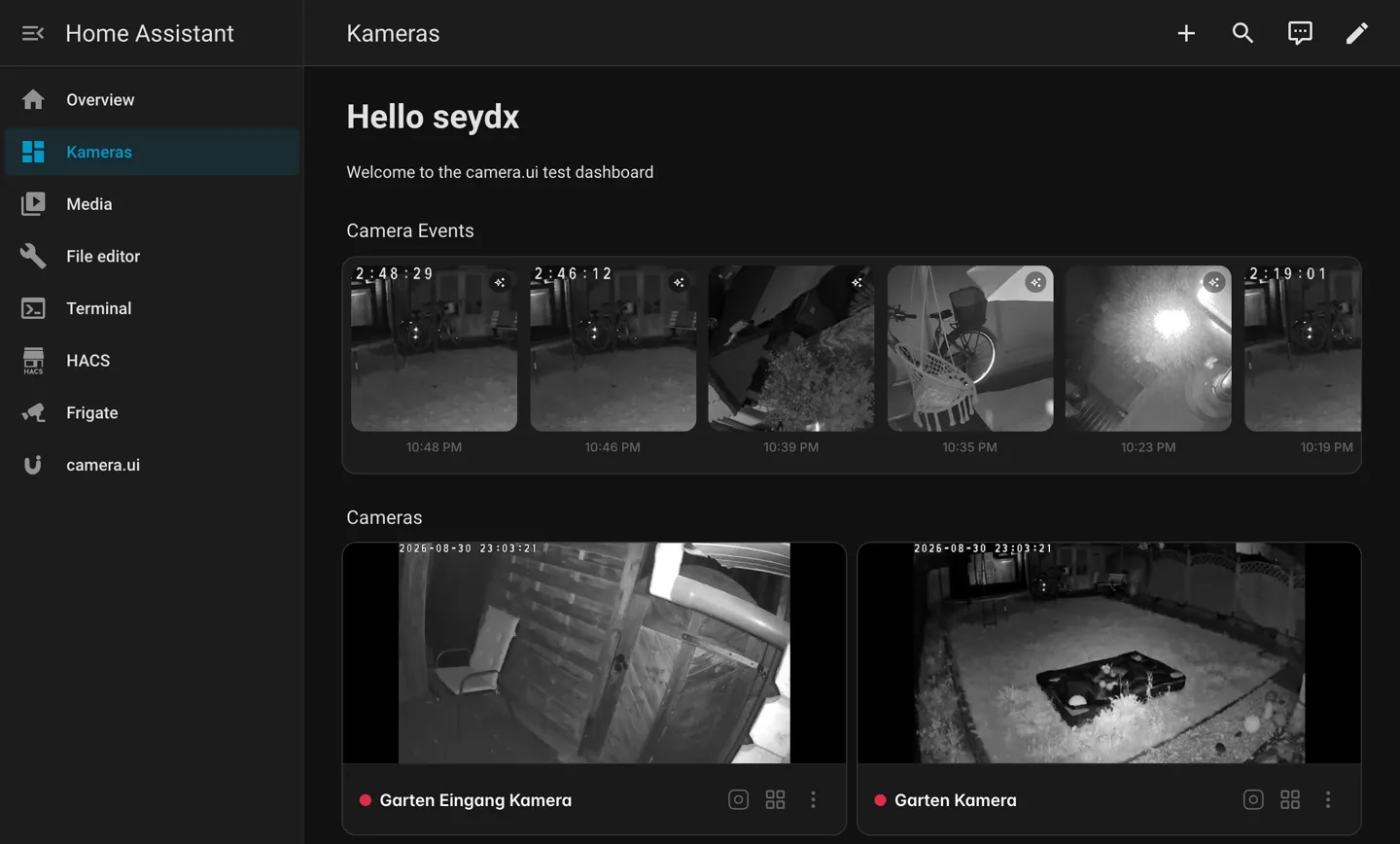
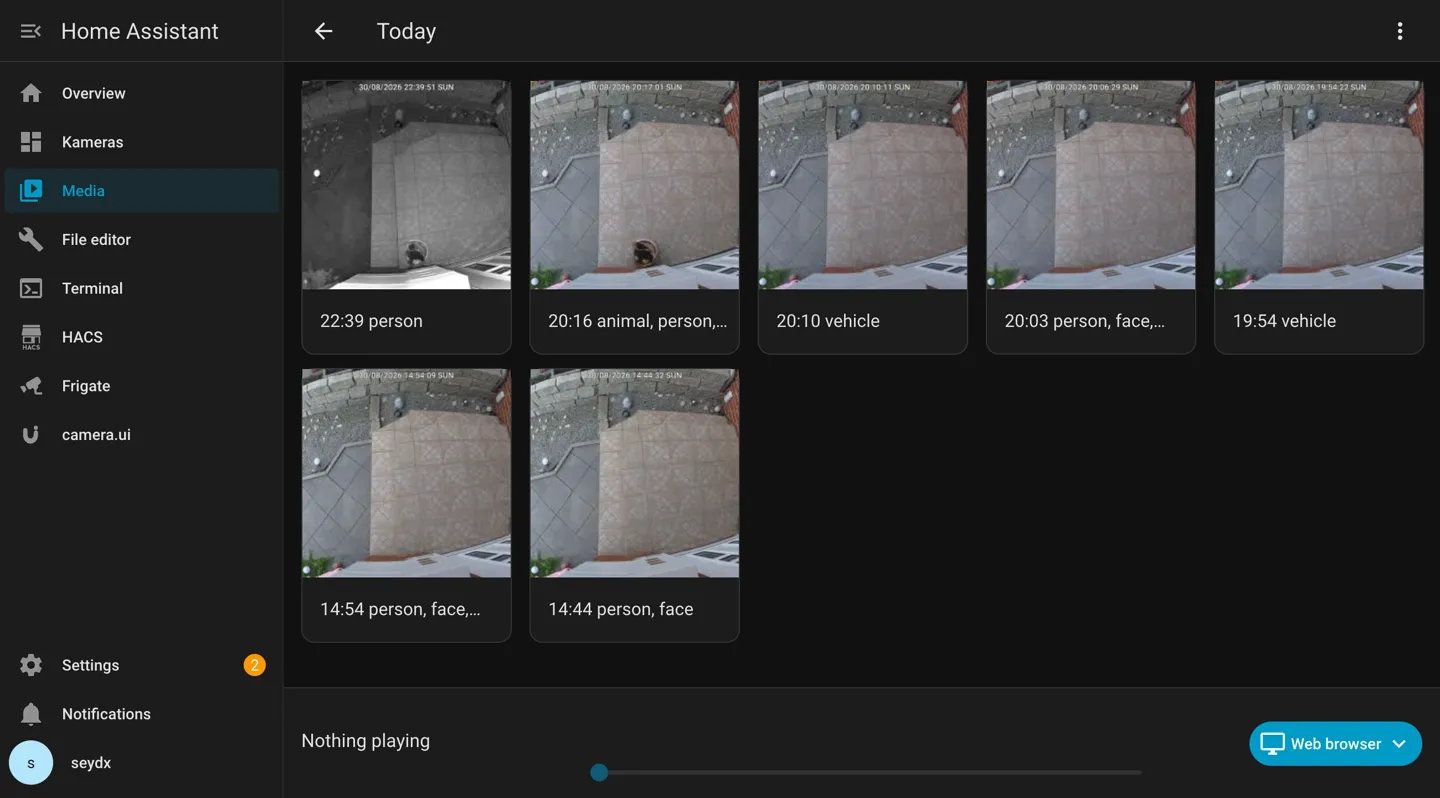
Drei Dashboard-Karten bringt die Integration mit: eine Kamera, eine gespeicherte Camview mit mehreren Kameras und eine Leiste mit den letzten Ereignissen. Ein Klick öffnet Live-Bild und Timeline direkt in Home Assistant. Aufnahmen tauchen im Medien-Browser auf, sortiert nach Kamera und Tag.
Gemacht für den Alltag
Der größte Unterschied passt in keine Tabelle. Viele NVRs haben als Werkzeug für Leute angefangen, die gern konfigurieren, und das sieht man ihrer Oberfläche an. Bei camera.ui war es umgekehrt. Wir haben mit dem angefangen, was du jeden Tag anschaust: mit dem Live-Bild, der Timeline und dem Moment, in dem es geklingelt hat. Es soll sich anfühlen wie die App eines Kamerasystems, das du gekauft hast, und nicht wie ein Server, den du pflegen musst.
Das gilt für jeden Bildschirm. Dieselbe Oberfläche läuft im Browser, in der Desktop-App, auf iPhone, Android und Apple TV. Sie ist für jedes Gerät eigens aufgebaut und wird nicht einfach nur kleiner. Auf dem Handy liegt die Navigation unten, wo dein Daumen ist, und auf dem Fernseher kommst du mit der Fernbedienung überall hin. Viele Details gehen auf Wünsche aus der Community zurück.
Auch in Home Assistant merkst du das: Das Panel in der Seitenleiste ist die komplette camera.ui-Oberfläche, und die Karten öffnen dasselbe Live-Bild und dieselbe Timeline. Ob uns das gelungen ist, entscheidest du selbst, am besten mit deinen eigenen Kameras.
Live-Bild, Erkennung, Sensoren, die Karten und HomeKit Secure Video sind kostenlos. Aufnahme mit Timeline und Gesichtserkennung gibt es mit Pro, ab 39 € im Jahr. Zwei Nachteile solltest du kennen: Die Integration ist ein benutzerdefiniertes Repository und nicht Teil von Home Assistant, und die Apps für iOS, Android und Apple TV sind noch in der Beta.
Welcher NVR passt am besten zu deinem Home Assistant?
Einen Sieger für alle gibt es nicht. Läuft Mosquitto bei dir eh schon und bastelst du gern, kommst du an Frigate kaum vorbei: Gesichter und Kennzeichen kosten nichts, und die Community hat auf fast jede Frage eine Antwort. Steuerst du dein Zuhause mit Apple Home? Dann schau dir Scrypted und camera.ui an, denn von den vieren bringen nur diese beiden HomeKit Secure Video auf Kameras ohne HomeKit. Agent DVR kommt in Home Assistant mit den wenigsten Extras aus, solange dich MQTT für die Sensoren nicht stört und du für die eingebaute KI zahlen magst. Und wer Live-Entitäten, Sensoren, Karten und den Medien-Browser ganz ohne Broker will: Genau dafür haben wir camera.ui gebaut.
Du musst dich auch nicht blind entscheiden. Alle vier lesen dieselben RTSP-Streams, und die meisten Kameras erlauben ein paar Verbindungen gleichzeitig. Lass zwei davon eine Woche lang nebeneinander laufen und vergleiche sie an deinen eigenen Kameras. Nutzt du schon einen der anderen? Dann lies, was sich beim Wechsel von Frigate, Scrypted oder Agent DVR ändert.
camera.ui in Home Assistant einrichten
- App installieren Öffne in Home Assistant Einstellungen → Apps → App-Store, wähle im Menü Repositories und füge
https://github.com/cameraui/homeassistant-appshinzu. Installiere camera.ui und starte die App. Beim ersten Start lädt sie den Server herunter, das dauert ein paar Minuten. Läuft camera.ui schon auf einem anderen Rechner, überspringst du diesen Schritt. - Integration hinzufügen Öffne diesen Link oder füge
https://github.com/cameraui/homeassistant-integrationunter Einstellungen → Marketplace → Über Link hinzufügen hinzu. Vor Home Assistant 2026.11 nimmst du dafür HACS. Starte Home Assistant danach neu. - API-Token erstellen Den Token erstellst du in camera.ui unter Einstellungen → Account → API-Tokens, und zwar mit einem Admin-Konto. Mit dem Token eines Betrachters tauchen die Steuerungen in Home Assistant zwar auf, camera.ui führt sie aber nicht aus.
- Verbinden Home Assistant findet den Server von selbst und zeigt unter Einstellungen → Geräte & Dienste eine Karte "camera.ui gefunden". Gib dort den Token ein. Taucht keine Karte auf, fügst du die Integration von Hand hinzu, mit Host und Port 3443.
- Karten hinzufügen Bearbeite ein Dashboard und suche in der Kartenauswahl nach camera.ui.
Probier es mit deinen Kameras
camera.ui läuft auf Mac, Windows und Linux, in Docker und als Home-Assistant-App.
Alle Logos und Namen sind Marken ihrer jeweiligen Inhaber.